31 marzo 2008
Genera Texturas para pisos Facilmente!
Floor texture generator 1.0 es una sencilla aplicación que permite crear en unos pocos clicks tu propia textura para ponerle a tus pisos, lo unico que necesitas es una textura de madera de partida y el programa produce tu piso automaticamente, puedes controlar el tamaño de las tablas, el ancho de las mismas, el brillo y otras cositas. Lo mejor de esta aplicación es que es totalmente gratis!!, aquí les dejo unos ejemplos que realicé con Floor texture generator 1.0 para que los descarguen y como todo lo de "En busca del Gato", Gratis!!


Etiquetas: MATERIALES_Y_TEXTURAS

Peach está listo!!!
Si señores, Peach open movie está lista, eso fue lo que anunció Nathan en el site oficial, según el solo faltan unos pocos renders finales, los creditos y producir el DVD, además pide que les deseen suerte, jeje, desde aquí envío mis felicitaciones y les deseo muchos exitos al Peach Team.
Etiquetas: NOTICIAS
30 marzo 2008
Trailer: Lorca 3D, Juego GTA en Blender
Sergio "53R610" y Ramos "RÄMÖ$" han publicado el trailer de su juego estilo GTA (Grand Theft Auto) titulado Lorca 3D: Venganza en Frío, el juego es desarrollado en el Game Engine de Blender, y se desenvuelve en un ambiente virtual en la ciudad de Lorca (Murcia, España), para el cual modelaron y ambientaron todo el escenario para simular dicha ciudad. Desde aquí no puedo mas que desearle exitos a nuestros amigos 53R610 y RÄMÖ$ . Ver el post en Canguro
Etiquetas: NOTICIAS
28 marzo 2008
Venomgfx en el Apricot Team!!
Si señores, el Apricot team ha oficializado que el maestro del toon venomgfx ahora es miembro de Apricot y colaborará con el desarrollo del juego, que bien por Pablo y por la comunidad hispana, cada vez nos estamos haciendo notar más, felicidades pablo.
Según la noticia Venomgfx se unirá al grupo de desarrolladores el día martes de la próxima semana, y reemplazará a Qareeb quien tuve que retirarse por razones personales, Venomgfx estará en el equipo alrededor de tres meses como artista y animador.
Según la noticia Venomgfx se unirá al grupo de desarrolladores el día martes de la próxima semana, y reemplazará a Qareeb quien tuve que retirarse por razones personales, Venomgfx estará en el equipo alrededor de tres meses como artista y animador.
Etiquetas: NOTICIAS
27 marzo 2008
Aprender Python!!
Cacharreando un poco en la red, me encontré con una serie de tutoriales muy buenos para aprender a crear nuestros propios scripts en python, los tutoriales se encuentran en feeblemind los tutos a pesar de que se encuentran en Francés, son muy intuitivos y fáciles de seguir.
Primeros Pasos
Creando el GUI
Modulo de materiales y textura (Parte 1)
Modulo de la Camara
Modulo de Materiales (Parte 2)
Espero los disfruten.
Primeros Pasos
Creando el GUI
Modulo de materiales y textura (Parte 1)
Modulo de la Camara
Modulo de Materiales (Parte 2)
Espero los disfruten.
Etiquetas: NOTICIAS
26 marzo 2008
Campeonato Mundial NIEL!!
Hoy dió inicio el Campeonato Mundial de NIEL, participaré en el torneo, espero pasar de la primera ronda, jeje, Me tocó con Polan, Ya verás!! en la arena sabrás que es el dolor, jejeje, el primer reto es de interiores. Deseenme suerte!!
Los jurados serán:
VENOMGFX
SEYACAT
ZANQDO
MADMAN
ARGENTINO
Así es que esto será exigente!

Los jurados serán:
VENOMGFX
SEYACAT
ZANQDO
MADMAN
ARGENTINO
Así es que esto será exigente!
Etiquetas: NOTICIAS
25 marzo 2008
Cambiando la Apariencia de Blender!!
En esta miniguía voy a tratar de explicar como cambiar la apariencia de blender, veremos dos cambios El Tema y Los Iconos, desde ahora tu blender no será igual.
Cambiando el Tema:
Lo primero que debemos hacer es conseguir el tema que queremos instalar en nuestro blender, en la red se consiguen muchos temas, de todos los colores, aunque se puede crear nuestro propio tema, ese no es el objetivo de esta miniguía, para este proposito usaré un tema del Repositorio de Temas de Blender

Estos temas no son otra cosa que un script, luego de descargarlo lo guardamos en la carpeta de scripts de blender que por lo general es

Una vez allí hacemos click en Scripts y en el menú que se despliega en Themes, allí nos deberá aparecer una pestaña con el theme que descargamos.

Finalmente hacemos click en el tema y esto lo cargará en nuestro blender, volvemos a la vista 3D y guardamos el cambio en el blender para que siempre nos cargue con ese tema, para eso solamente oprimimos Ctrl+U
Cambiando los Iconos:
Si estás aburrido de los iconos que blender trae por defecto puedes cambiarlos por algunos de los que se encuentran en la red ó crear los tuyos, la única condición es que estén en formato png, aquí usaremos uno de la red, puedes encontrar iconos en los siguientes enlaces:
Blender Icon Themes
Blender UI Icons
Yo usaré uno que encuentran en el primer enlace, el tango
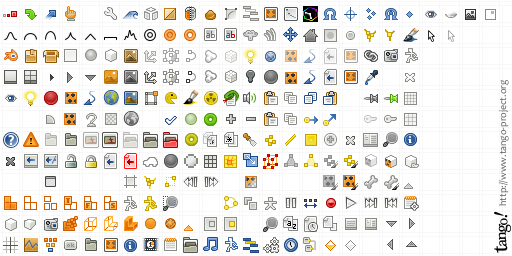
Descargamos la imagen que contiene el set de iconos que queremos usar, y la guardamos en una carpeta que hallamos creado previamente llamada icons, esta carpeta debe estar dentro de la carpeta .blender, de tal forma que la ruta nos quede:
Abrimos blender y vamos a la ventana de preferencias de usuario "User Preferences"

Hacemos click en Themes, veremos varios menús desplegables, abrimos el que dice 3D View y lo cambiamos a UI and Buttons

En el menú desplegable justo debajo donde dice Outline seleccionamos Icon File

Esto nos abre un nuevo menu llamado Built-in, lo desplegamos y allí encontraremos nuestra imagen hacemos click en ella.

Regresamos a la vista 3D y guardamos los cambios, recuerda Ctrl+U
Listo con esto Blender ahora es diferente a los demás, Todo lo que he explicado aquí es completamente personalizable, puedes crear tus propios iconos y colores de tema solo es cuestion cacharrear un poquito.
Espero les halla gustado.
Nos vemos

Cambiando el Tema:
Lo primero que debemos hacer es conseguir el tema que queremos instalar en nuestro blender, en la red se consiguen muchos temas, de todos los colores, aunque se puede crear nuestro propio tema, ese no es el objetivo de esta miniguía, para este proposito usaré un tema del Repositorio de Temas de Blender
Yo usaré el Litoral Theme
Estos temas no son otra cosa que un script, luego de descargarlo lo guardamos en la carpeta de scripts de blender que por lo general es
...\Blender Foundation\Blender\.blender\scripts
Abrimos blender y vamos a la ventana de scripts, sí la del icono de la serpienteUna vez allí hacemos click en Scripts y en el menú que se despliega en Themes, allí nos deberá aparecer una pestaña con el theme que descargamos.
Finalmente hacemos click en el tema y esto lo cargará en nuestro blender, volvemos a la vista 3D y guardamos el cambio en el blender para que siempre nos cargue con ese tema, para eso solamente oprimimos Ctrl+U
Cambiando los Iconos:
Si estás aburrido de los iconos que blender trae por defecto puedes cambiarlos por algunos de los que se encuentran en la red ó crear los tuyos, la única condición es que estén en formato png, aquí usaremos uno de la red, puedes encontrar iconos en los siguientes enlaces:
Blender Icon Themes
Blender UI Icons
Yo usaré uno que encuentran en el primer enlace, el tango
Descargamos la imagen que contiene el set de iconos que queremos usar, y la guardamos en una carpeta que hallamos creado previamente llamada icons, esta carpeta debe estar dentro de la carpeta .blender, de tal forma que la ruta nos quede:
...\Blender Foundation\Blender\.blender\icons
Abrimos blender y vamos a la ventana de preferencias de usuario "User Preferences"
Hacemos click en Themes, veremos varios menús desplegables, abrimos el que dice 3D View y lo cambiamos a UI and Buttons
En el menú desplegable justo debajo donde dice Outline seleccionamos Icon File
Esto nos abre un nuevo menu llamado Built-in, lo desplegamos y allí encontraremos nuestra imagen hacemos click en ella.
Regresamos a la vista 3D y guardamos los cambios, recuerda Ctrl+U
Listo con esto Blender ahora es diferente a los demás, Todo lo que he explicado aquí es completamente personalizable, puedes crear tus propios iconos y colores de tema solo es cuestion cacharrear un poquito.
Espero les halla gustado.
Nos vemos
Etiquetas: TUTORIALES
24 marzo 2008
Alan's Cloud Generator RC1
Alan "RipSting" miembro conocido en BlenderArtist ha creado un fabuloso script para generar nubes realistas, el setup es realmente sencillo y se consiguen muy buenos resultados, ademas de crear las nubes, genera dos emptys, uno para controlar la oscuridad y brillo de las nubes, y otro para controlar el movimiento, ademas permite total manipulación de las texturas que generan las nubes, haciendo que no hayan dos nubes iguales, es realmente una excelente herramienta para blender. El script e instrucciones pueden ser encontradas en su página

Etiquetas: NOTICIAS
23 marzo 2008
VideoTutorial: Animando el crecimiento de curvas
Pablo Lizardo ha publicado un videotutorial buenisimo sobre como animar el crecimiento de curvas, este tuto me ha inspirado en algo que estoy haciendo, gracias pablo.
Pueden ver el setup aquí
Pueden ver el setup aquí
Etiquetas: NOTICIAS
22 marzo 2008
Animaciones de Venomgfx
Venomgfx ahora nos sorprende con animaciones, y esto es lo que resulta cuando un maestro del Toon le da por animar, pueden ver todos los videos en su blog e incluso tiene posteado un making of, y el set up de la composición con nodos.
Etiquetas: NOTICIAS
Videotutorial: Modelando una cabeza en Blender
Guillermo Nasif "Argentino" nos has regalado otro más de sus excelentes tutoriales, esta vez "como modelar una cabeza", recordemos que Argentino es excelente artista toon, ya nos había regalado el primer tomo de su manual de modelado y ahora nos trae este videotuto buenisimo, Gracias Guille, esperamos mas tutos.
El video puede ser descargado en su blog
El video puede ser descargado en su blog
Etiquetas: NOTICIAS
21 marzo 2008
Navegacion en Niveles de Juego Grandes, Nueva Característica del GE de Blender
Los desarrolladores de Apricot, Un proyecto que va de la Mano con el proyecto Peach, pero cuyo objetivo es desarrollar un juego (Open Game) y de paso el Game Engine (GE) de blender, han anunciado el desarrollo de una nueva herramienta para el GE, y es la posibilidad de Navegar en tiempo Real a traves de nuestros niveles de Juego, con una herramienta tipo zoom, con la cual solo tendremos que señalar el lugar que queremos ver, Según los desarrolladores se hará con Shift+B. Aquí les dejo el video publicado por el Apricot Team
Etiquetas: NOTICIAS
Como crear secciones y un menu para el Blog
Aunque este no es el objetivo primario de este blog, tambien podría incluirse en la seccion de diseño, este minituto lo escribo como un favor personal para nuestra amiga Cleopatra creadora del Blog Graphic3D, en realidad este minituto tiene varios objetivos:
1. Dividir el blog en secciones
2. Crear un menu en el sidebar con imagenes como el del este blog
Los cuales a su vez son una sucesión de trucos que se encuentran dispersos en la red, vamos al grano.
1. Dividir el blog en secciones
Este es el paso mas sencillo, lo unico que debemos hacer es usar las etiquetas de nuestras entradas como titulos de las secciones, y usar una etiqueta en cada entrada que hagamos en el blog, por ejemplo en este blog tengo las etiquetas "Personal", "Tutoriales", "Imagenes", "Videos" y otras, si no sabes como crear las etiquetas es simple, debemos entrar al panel de administración de nuestro blog y allí vamos a la sección Creación de entradas y luego a Editar entradas

Alli selecionas todas las entradas que van a pertenecer a la misma sección y luego en el menú desplegable "Acciones de las etiquetas" creamos una nueva etiqueta con el nombre de la sección respectiva, si ya lo habíamos creado previamente simplemente la seleccionamos y todas las entradas quedaran con esa etiqueta.

2. Crear un menu en el sidebar con imagenes
Ahora vamos a la sección Diseño y allí a Elementos de la página

Una vez allí hacemos click en "Add a Page Element", en la ventana que se despliega añadimos el elemento etiquetas. Guardamos los cambios, esto nos creará un bloque en el blog donde nos muestra todas nuestras etiqueta y la cantidad de entradas relacionadas con todas ellas, este bloque es el que convertiremos en nuestro menú, al bloque puedes cambiarle el nombre por el que quieras, yo llamé al mio Secciones, tu puedes llamarlo como quieras, "Menu" por ejemplo, eso lo haces editando el bloque en la sección elementos de página.
Hasta aquí tenemos lo básico, ahora vamos a usar unos truquitos para darle forma, primero vamos a quitar los numeros que quedan al lado de las etiquetas indicando la cantidad de entradas, este paso es opcional ya que a algunos les gustará saber cuantas entradas hay en cada etiqueta, para hacer esto vamos a edicion HTML, mucha atención aqui debemos guardar primero nuestra plantilla en nuestro disco duro, para eso tienes la opción descargar plantilla, esto por seguridad, ya que vamos a meterle mano al código de nuestra plantilla y si no la tiramos no habrá forma de recuperarla si no tenemos una copia de respaldo.
Estando en edición HTML, activamos la opción "Expandir plantillas de artilugios", allí buscamos:
(<data:label.count/>)
Borramos este código y guardamos, si quieres antes puedes dar una vista previa.
Segundo vamos a asociar un icono a cada etiqueta para que se vea un menu como el de este blog, primero deberemos crear una imagen para cada etiqueta y que se llame igual a nuestra etiqueta, el nombre debe ser identico, esto es muy importante para que el truco funcione, es decir para una etiqueta llamada Tutoriales debo crear una imagén llamada Tutoralies.gif (o la extension que quieras), alojamos nuestras imagenes en nuestro servidor, yo alojo mis imagenes en Google Pages, tambien es importante que nuestras imagenes tengan todas la misma extensión, o sea, todas jpeg, o gif o la que quieras. En cuanto al tamaño recomiendo que no sean mayor de 32x32 pixels, ahora vamos nuevamente a edición HTML y expandir plantillas de artilugios, buscamos el bloque donde estan nuestras etiquetas que debe ser un código mas o menos así:
<b:widget id='Label1' locked='false' title='Secciones' type='Label'>
Recuerda que yo llamé a mi bloque Secciones tu debes buscar el que tenga el nombre del tuyo, una vez ubicado, debajo de este codigo buscamos la etiqueta
<data:label.name/>
Deben de haber dos, cambiamos ambas por:
<img expr:src='"http://miservidor.com/" + data:label.name + ".gif"' style='margin: 5px 0px -10px 0px;'/><data:label.name/>
Cambia http://miservidor.com/ por el tuyo y .gif por la extensión de tus imagenes, los valores en margin son para centrar la imagen con el nombre de la etiqueta, los valores que doy son para una imagen 32x32, si tu imagen es de otro tamaño deberás cambiar esos valores.
Hasta aquí hemos creado un menú en el side como el de este blog

Espero les haya servido, estaré atento a cualquier duda o comentario, nos vemos
1. Dividir el blog en secciones
2. Crear un menu en el sidebar con imagenes como el del este blog
Los cuales a su vez son una sucesión de trucos que se encuentran dispersos en la red, vamos al grano.
1. Dividir el blog en secciones
Este es el paso mas sencillo, lo unico que debemos hacer es usar las etiquetas de nuestras entradas como titulos de las secciones, y usar una etiqueta en cada entrada que hagamos en el blog, por ejemplo en este blog tengo las etiquetas "Personal", "Tutoriales", "Imagenes", "Videos" y otras, si no sabes como crear las etiquetas es simple, debemos entrar al panel de administración de nuestro blog y allí vamos a la sección Creación de entradas y luego a Editar entradas
Alli selecionas todas las entradas que van a pertenecer a la misma sección y luego en el menú desplegable "Acciones de las etiquetas" creamos una nueva etiqueta con el nombre de la sección respectiva, si ya lo habíamos creado previamente simplemente la seleccionamos y todas las entradas quedaran con esa etiqueta.
2. Crear un menu en el sidebar con imagenes
Ahora vamos a la sección Diseño y allí a Elementos de la página
Una vez allí hacemos click en "Add a Page Element", en la ventana que se despliega añadimos el elemento etiquetas. Guardamos los cambios, esto nos creará un bloque en el blog donde nos muestra todas nuestras etiqueta y la cantidad de entradas relacionadas con todas ellas, este bloque es el que convertiremos en nuestro menú, al bloque puedes cambiarle el nombre por el que quieras, yo llamé al mio Secciones, tu puedes llamarlo como quieras, "Menu" por ejemplo, eso lo haces editando el bloque en la sección elementos de página.
Hasta aquí tenemos lo básico, ahora vamos a usar unos truquitos para darle forma, primero vamos a quitar los numeros que quedan al lado de las etiquetas indicando la cantidad de entradas, este paso es opcional ya que a algunos les gustará saber cuantas entradas hay en cada etiqueta, para hacer esto vamos a edicion HTML, mucha atención aqui debemos guardar primero nuestra plantilla en nuestro disco duro, para eso tienes la opción descargar plantilla, esto por seguridad, ya que vamos a meterle mano al código de nuestra plantilla y si no la tiramos no habrá forma de recuperarla si no tenemos una copia de respaldo.
Estando en edición HTML, activamos la opción "Expandir plantillas de artilugios", allí buscamos:
(<data:label.count/>)
Borramos este código y guardamos, si quieres antes puedes dar una vista previa.
Segundo vamos a asociar un icono a cada etiqueta para que se vea un menu como el de este blog, primero deberemos crear una imagen para cada etiqueta y que se llame igual a nuestra etiqueta, el nombre debe ser identico, esto es muy importante para que el truco funcione, es decir para una etiqueta llamada Tutoriales debo crear una imagén llamada Tutoralies.gif (o la extension que quieras), alojamos nuestras imagenes en nuestro servidor, yo alojo mis imagenes en Google Pages, tambien es importante que nuestras imagenes tengan todas la misma extensión, o sea, todas jpeg, o gif o la que quieras. En cuanto al tamaño recomiendo que no sean mayor de 32x32 pixels, ahora vamos nuevamente a edición HTML y expandir plantillas de artilugios, buscamos el bloque donde estan nuestras etiquetas que debe ser un código mas o menos así:
<b:widget id='Label1' locked='false' title='Secciones' type='Label'>
Recuerda que yo llamé a mi bloque Secciones tu debes buscar el que tenga el nombre del tuyo, una vez ubicado, debajo de este codigo buscamos la etiqueta
<data:label.name/>
Deben de haber dos, cambiamos ambas por:
<img expr:src='"http://miservidor.com/" + data:label.name + ".gif"' style='margin: 5px 0px -10px 0px;'/><data:label.name/>
Cambia http://miservidor.com/ por el tuyo y .gif por la extensión de tus imagenes, los valores en margin son para centrar la imagen con el nombre de la etiqueta, los valores que doy son para una imagen 32x32, si tu imagen es de otro tamaño deberás cambiar esos valores.
Hasta aquí hemos creado un menú en el side como el de este blog
Espero les haya servido, estaré atento a cualquier duda o comentario, nos vemos
Etiquetas: NOTICIAS
20 marzo 2008
Simulando tormenta electrica
En este video estoy tratando de simular una tormenta electrica en Blender, aun no es un trabajo terminado, faltan muchos detalles pero esto es lo que hay por ahora.
Tormenta Electrica from José Mauricio Rodas on Vimeo.
Tormenta Electrica from José Mauricio Rodas on Vimeo.
Etiquetas: VIDEOS
19 marzo 2008
Big Buck Bunny - Official Trailer
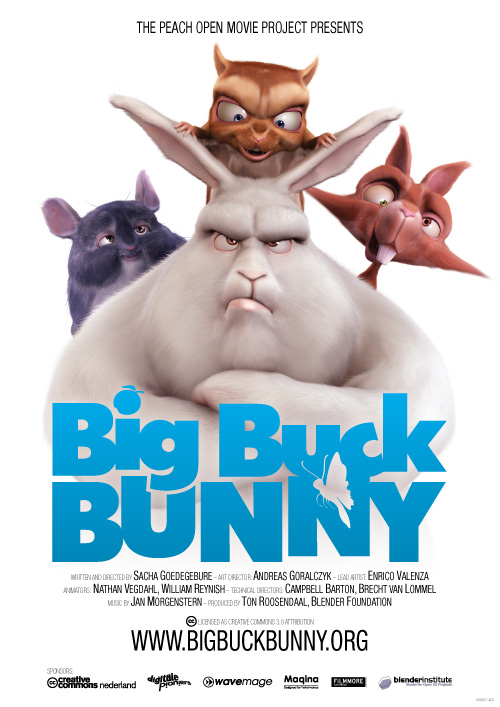
El proyecto Peach de la Blender Foundation acaba de presentar el trailer de la open movie llamada Big Buck Bunny , una pelicula que sigue la filosofía mostrada por el primer proyecto (proyecto orange) cuando se creo Elephants dream, el logro de estas movies es impresionante, ya que con poco presupuesto están logrando realizar buenas producciones, algo grande para el mundo del software libre, y claro que sí para blender, ya que este tipo de proyectos desarrollan enormemente el soft.
Big Buck Bunny tiene muy buena pinta, esperemos que salga el lanzamiento oficial a ver que tal, el cual está proyectado para el jueves 10 de abril de este año. Dejo el trailer, para que lo disfruten, en la página oficial del Peach project pueden comprar el DVD, si desean colaborar con el proyecto.
Big Buck Bunny - Official Trailer from Andy Goralczyk on Vimeo.
Big Buck Bunny tiene muy buena pinta, esperemos que salga el lanzamiento oficial a ver que tal, el cual está proyectado para el jueves 10 de abril de este año. Dejo el trailer, para que lo disfruten, en la página oficial del Peach project pueden comprar el DVD, si desean colaborar con el proyecto.
Big Buck Bunny - Official Trailer from Andy Goralczyk on Vimeo.
Etiquetas: NOTICIAS
17 marzo 2008
Tutorial: Modelando un Balon de Voleibol en Blender
Aquí les dejo un tuto sobre como modelar un balon de voleibol, lo hice inspirado en el tuto de bucefalo sobre como modelar un balon de futbol
También puedes descargar el documento en PDF
 Descargar PDF
Descargar PDF
También puedes descargar el documento en PDF
Descargar PDFDescargar PDFEtiquetas: TUTORIALES
16 marzo 2008
Tutorial: Modelando una Calabaza en Blender
En este tutorial describo un método para modelar una calabaza 3D en blender, se enseñan conceptos básicos de blender.
También puedes descargar el documento en PDF
Descargar PDF
Descargar PDF
También puedes descargar el documento en PDF
Descargar PDFDescargar PDFEtiquetas: TUTORIALES
Colección de Materiales y Texturas "Gratis"
Con este tema comienzo algo que quería hacer desde un tiempo atrás, crear un repositorio de materiales para blender, y también iré subiendo texturas. Todo este material es de mi autoría, y puede ser usado libremente, eso sí, si usan algo dejen por favor un mensaje, solo para llevar una estadistica.
Aquí va entonces la lista:
Cerebro

 Dercargar
Estrella

Dercargar
Vegetación

Dercargar
Reptil Toon

Dercargar
Aquí va entonces la lista:
Cerebro
DercargarEstrella
DercargarVegetación
DercargarReptil Toon
DercargarEtiquetas: MATERIALES_Y_TEXTURAS
14 marzo 2008
Galería de Imágenes
Bueno estos son los trabajitos que he ido haciendo en el tiempo que llevo aprendiendo blender, actualizaré esta galería con frecuencia.
Etiquetas: IMAGENES
13 marzo 2008
Se viene Mozilla Firefox 3
Acaba de salir la version 3 en su fase de beta 4 de este excelente soft, muy buenas noticias, y que siga creciendo el sof libre, aun es una version beta, pero su imagen es muy bonita, aun tiene problemas con los complementos pero debe ser algo que mejoraran pronto y personalmente no me gusta la apariencia del autocopletar de la barra de direcciones.
Si quieres probarlo Aquí puedes descargarlo

Si quieres probarlo Aquí puedes descargarlo
Etiquetas: NOTICIAS
11 marzo 2008
Quieres aprender a dibujar?
Pues si la respuesta es si, aquí les dejo esta página con excelentes tutoriales.

Espero la disfruten
Espero la disfruten
Etiquetas: NOTICIAS
10 marzo 2008
No Contaminaras!!

Si señores, ahora por contaminar el planeta podrías ir al Infierno, temed pecadores, eso dice la Iglesia Catolica, Apostolica y Romana, jeje, cuantos merecen el cielo?, jeje, nos vemos ya saben donde. Aquí la noticia
Etiquetas: PERSONAL
05 marzo 2008
Otro video, esta vez probando un efecto de tormenta
Bueno el titulo lo dice todo, estaba ensayando como simular rayos en blender para ayudar a un miembro de la comunidad de blenderadictos NIEL, ok aquí va, no es cosa del otro mundo
Etiquetas: VIDEOS

Suscribirse a Entradas [Atom]